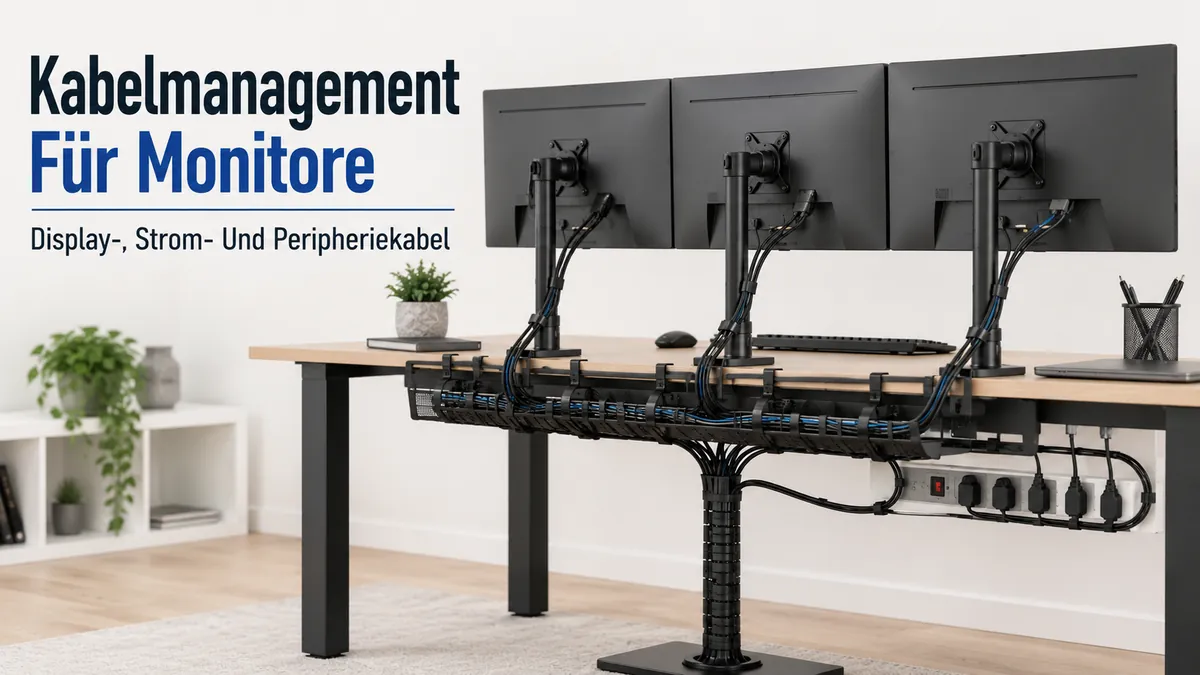
Kabelmanagement-System für mehrere Monitore
Das Kabelmanagement-System für mehrere Monitore hängt davon ab, dass Kabelvolumen, Verlegungsanforderungen, Stromplatzierung und Schreibtischpassung auf eine bestimmte Arbeitsplatzkonfiguration abgestimmt sind. Zusätzliche Bildschirme erzeugen weitere Monitorkabel, Netzkabel und periphere Kabelwege, die oft mehr Planung erfordern als ein Einzelbildschirm-Setup. Auf dieser Seite ist die Kompatibilität der primäre Entscheidungsrahmen.
Mehrere Monitore erhöhen die Kabelbelastung und können die Kabelverlegung um eine Untertischschale, eine Steckdosenleiste und Schreibtischzugangspunkte herum komplexer machen. Ein Setup mit mehr Bildschirmkabeln, Netzteilen und angeschlossenen Geräten kann andere Verlegungswege erfordern als eine einfachere Anordnung. Die Stromplatzierung, Kabellänge und Zugangsanforderungen können ebenfalls beeinflussen, wie einfach Kabel organisiert und gewartet werden können. Da diese Bedingungen variieren, sollte die Auswahl auf dem Setup basieren und nicht auf einem einzelnen Kabelorganisationsansatz.
Ein Dual-Monitor-Arbeitsplatz kann andere Verlegungsanforderungen haben als ein größeres Multi-Monitor-Setup mit Docking-Geräten und weiteren Peripheriegeräten. Arbeitsplätze mit Monitorarmen können Kabelaustrittspunkte, Bewegungsspielraum und Durchhanganforderungen mit sich bringen, die bei festen Monitorständern nicht vorhanden sind. In anderen Fällen kann ein angedockter Arbeitsplatz Bildschirmkabel, Netzkabel und Peripherieverbindungen zu einem dichteren Kabelbündel kombinieren. Diese Unterschiede machen die Systemanforderungen abhängig vom Arbeitsplatzlayout und nicht allein von der Monitoranzahl.
Das richtige Kabelmanagement-System für den Schreibtisch hängt von Schreibtischgröße, Monitoranzahl, Kabellänge, Strombedarf und physischen Zugangsbedingungen ab. Leser, die einen breiteren Überblick wünschen, können auch den desk cable management system hub erkunden, bevor sie ein Multi-Monitor-Setup bewerten. Die Kompatibilität kann sich ändern, wenn Kabelbelastung, Monitorarme, Verlegung an der hinteren Schreibtischkante oder die Platzierung der Steckdosenleiste unterschiedliche Passungsanforderungen schaffen.
Diese Seite konzentriert sich auf die praktischen Bedingungen, die ein Multi-Monitor-System bewältigen muss, bevor Schalen, Hüllen, Clips, Kabelbinder oder Halterungen in Betracht gezogen werden. Der erste Schritt besteht darin, zu verstehen, wie gebündelte Monitor-, Strom- und Peripheriekabel die Kabelbelastung, den Verlegungszugang und die Schreibtischpassung über die allgemeine Schreibtischordnung hinaus beeinflussen.
Was ein Kabelmanagement-System für mehrere Monitore bewältigen muss
Ein Kabelmanagement-System für mehrere Monitore muss gebündeltes Kabelvolumen, Verlegungszugang, Stromplatzierung und Schreibtischpassung über einen Arbeitsplatz mit mehr als einem Bildschirm hinweg bewältigen. Wenn Monitore, Peripheriegeräte und angeschlossene Geräte zunehmen, wird das Kabelbündel oft größer und kann mehr Verlegungswege und Zugangspunkte erfordern. Mehr Bildschirme vervielfachen naturgemäß Kabelwege, die organisiert und zugänglich bleiben müssen.
Was ein Kabelmanagement-System für mehrere Monitore bewältigen muss, umfasst mehr als nur Monitorkabel. Typische gebündelte Kabelanforderungen umfassen Bildschirmkabel, Netzkabel, Peripheriekabel und Docking-Kabel, die über USB-Hubs, Adapter oder andere Arbeitsplatzkomponenten verbunden sein können. Jede Kabelgruppe kann unterschiedliche Dicke, Flexibilität und Verlegungsanforderungen aufweisen. Zusammen beeinflussen diese Kabelgruppen den Kabelzugang, den Schreibtischplatz und den Freiraum unter der Tischplatte.
Ein ordentliches Kabelbild kann die Organisation unterstützen, aber ein aufgeräumt aussehendes Setup bedeutet nicht automatisch, dass die Anforderungen an Kabelverlegung, Zugang und Freiraum erfüllt werden. Ein Multi-Monitor-Setup kann dennoch Platz für Kabelbewegung, Wartungszugang und zukünftige Änderungen benötigen, selbst wenn die Kabel kontrolliert erscheinen. Die Multi-Monitor-Kompatibilität geht über die allgemeine Schreibtischkabelordnung hinaus, da sie sich auf die Bewältigung der Kabelanforderungen des Arbeitsplatzes unter praktischen Betriebsbedingungen konzentriert.
Was ein Kabelmanagement-System für mehrere Monitore bewältigen muss:
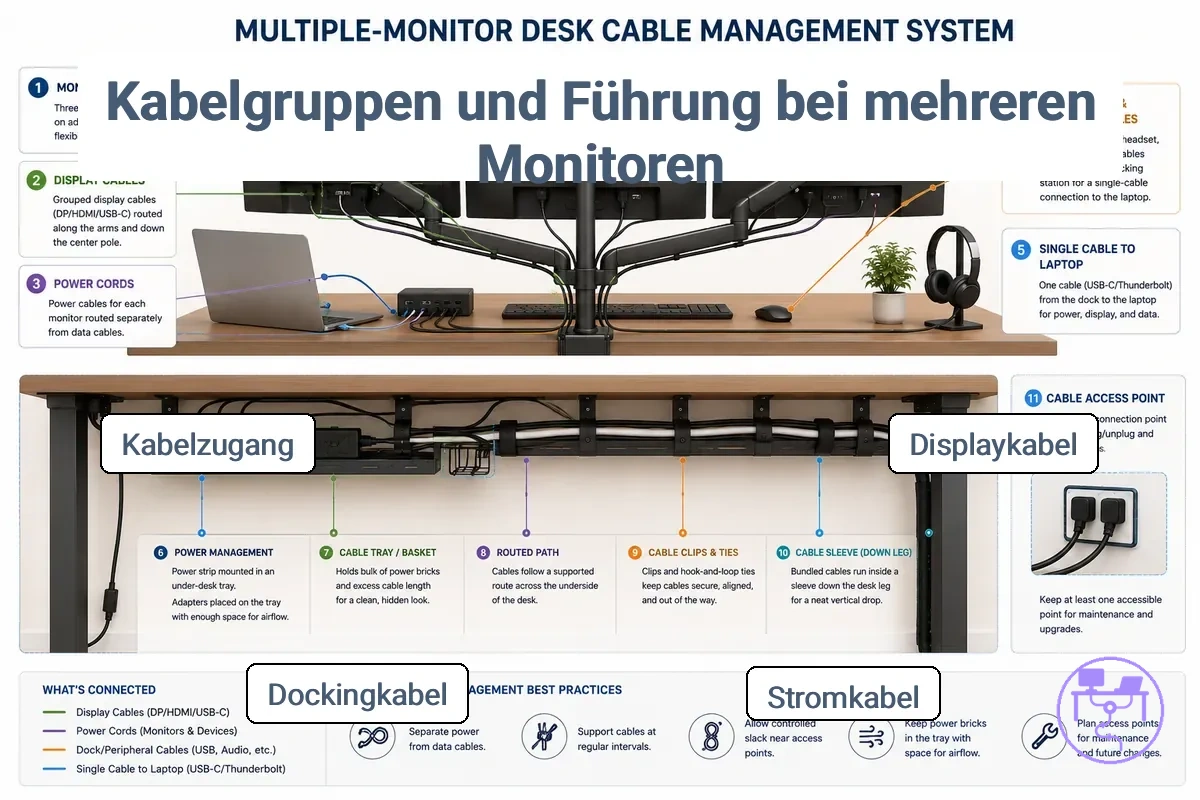
- Bildschirmkabel: Zusätzliche Bildschirme können die Kabelanzahl und den Verlegungsdruck erhöhen, wenn sich die Monitoranschlüsse erweitern.
- Netzkabel: Stromanschlüsse von Monitor und Geräten können eine koordinierte Platzierung um eine Stromquelle und den Kabelweg erfordern.
- Peripheriekabel: Tastaturen, Webcams, Audiogeräte und anderes Zubehör können separate Kabelwege hinzufügen, die den Kabelzugang beeinflussen.
- Docking-Kabel: USB-Hubs, Dockingstationen und Adapter können Arbeitsplatzkabel in einem einzelnen Bereich bündeln, der Freiraum und Zugang erfordert.
- Schreibtischplatz und Passung: Verfügbarer Schreibtischplatz, Freiraum unter der Tischplatte und Kabelbündelgröße können die Verlegungsmöglichkeiten und die Organisation beeinflussen.
- Kabelzugang: Zugangspunkte sollten erreichbar bleiben, da Kabeländerungen und Arbeitsplatzanpassungen im Laufe der Zeit auftreten können.
Kabelbelastung und Schreibtischpassung für Dual- und Multi-Monitor-Setups
Kabelbelastung und Schreibtischpassung hängen davon ab, wie viele Kabel ein Dual-Monitor- oder Multi-Monitor-Setup halten muss und wie viel nutzbarer Schreibtischplatz unter und hinter dem Arbeitsplatz verfügbar ist. Ein Kabelbündel, das an einen Schreibtisch passt, passt möglicherweise nicht an einen anderen, da Schreibtischkonstruktion, Monitoranzahl und Hardware-Layout den verfügbaren Montageplatz verändern können.
Kabelanzahl, Kabeldicke, Adaptervolumen und Schalenkapazität sollten gemeinsam bewertet werden, bevor eine Aufbewahrung gewählt wird. Dickere Monitorkabel und größere Netzteile können mehr Schalenplatz beanspruchen als schmale Peripheriekabel. Wenn die Kabelbelastung dicht ist, kann die Aufbewahrungswahl mehr offenen Zugang, stärkere Befestigungsunterstützung oder einen anderen Kabelweg anstelle einer einzelnen versteckten Route erfordern.
Ein kompakter Schreibtisch kann eine begrenzte Montagefläche auf der Unterseite und einen engeren Zugang zur Hinterkante haben, sodass der physische Freiraum die Haupteinschränkung werden kann. Ein tiefer Schreibtisch kann mehr Verlegungsraum bieten, aber Kabellänge und Zugang können dennoch beeinflussen, wo die Untertischschale oder -halterung sitzt. Ein Arbeitsplatz mit Monitorarmen kann ebenfalls Spielraum für die Bewegung der Monitorarme, Kabelaustrittspunkte und hinteren Freiraum benötigen. In jedem Fall entscheidet der physische Freiraum, ob das System praktikabel ist, bevor Teile ausgewählt werden.
Verwenden Sie die folgende Checkliste, um Kabelbelastungskriterien von Schreibtischpassungskriterien zu trennen, bevor Sie Schalen, Hüllen, Clips oder Kabelbinder auswählen. Kabelbelastung und Schreibtischpassung für Dual- und Multi-Monitor-Setups sollten dort überprüft werden, wo Kabelvolumen und physischer Freiraum zusammentreffen.
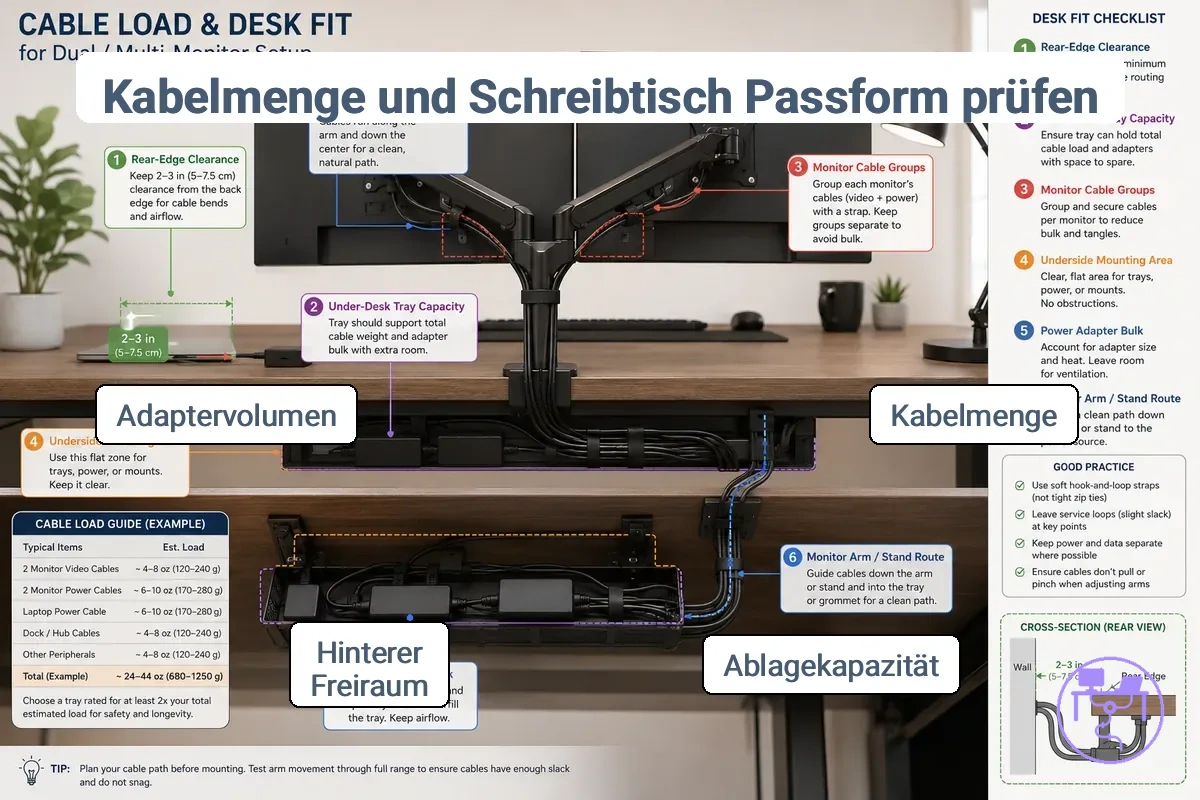
- Kabelbelastung: Prüfen, ob die Kabelbündelgröße innerhalb der geplanten Route platziert werden kann, ohne scharfe Biegungen zu erzwingen oder den Zugang zu blockieren.
- Kabeldicke: Dickere Bildschirmkabel, Netzkabel und Adapterleitungen überprüfen, da sperrigere Kabel die nutzbare Schalenkapazität verringern können.
- Adaptervolumen: Bestätigen, dass Netzteile genügend Platz um die Steckdosenleiste, Halterung oder Schalenfläche haben, ohne andere Verbindungen zu beengen.
- Montagefläche auf der Unterseite: Überprüfen, ob die Schreibtischunterseite eine nutzbare Montagefläche bietet, bevor man sich auf eine Untertischschale oder -halterung verlässt.
- Zugang zur Hinterkante: Prüfen, ob Monitorkabel von der Hinterkante in das Schreibtischsystem fallen können, ohne gequetscht oder gedehnt zu werden.
- Bewegung der Monitorarme: Bedingungsabhängigen Spielraum lassen, wenn Monitorarme, verstellbare Bildschirme oder bewegliche Kabelwege den Austrittspunkt verändern.
Für eine umfassendere Schreibtischkompatibilitätsprüfung vergleichen Sie diese Bedingungen mit den fit and mounting factors, bevor Sie das Setup als bereit für ein Kabelmanagement-System betrachten.
Bildschirm-, Strom-, Peripherie- und Docking-Kabel
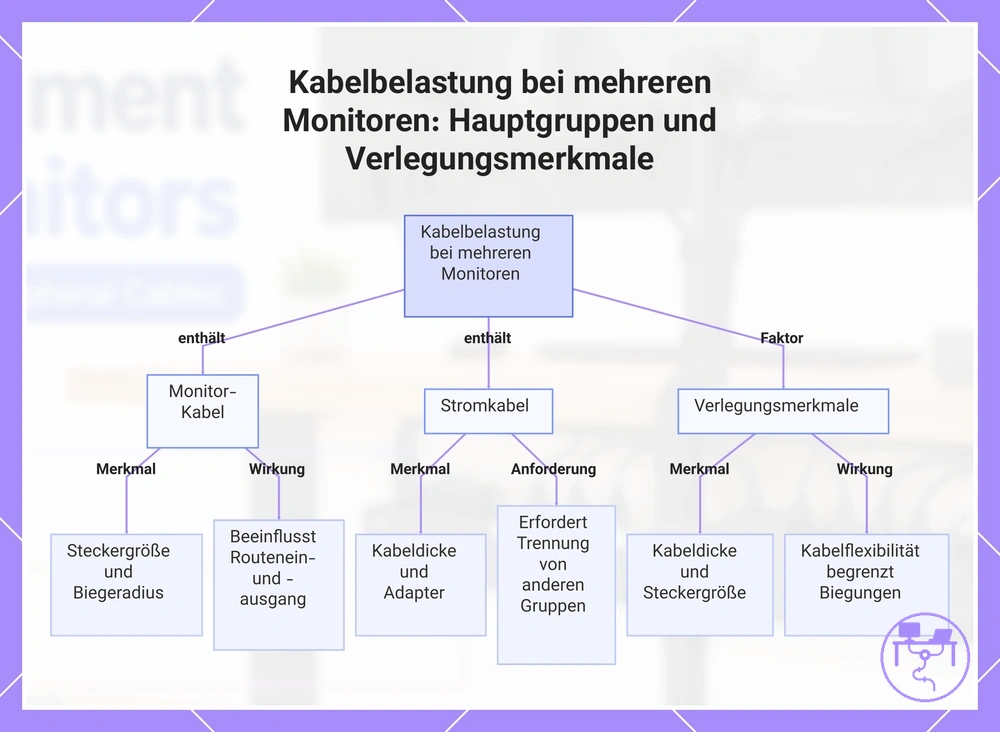
Bildschirmkabel, Netzkabel, Peripheriekabel, Docking-Kabel, Ladekabel und Hub-Kabel sind die Kabelgruppen, die in einem Multi-Monitor-Arbeitsplatz üblicherweise die Belastung erhöhen. Jede Kabelgruppe bringt unterschiedliche Verlegungsanforderungen mit sich, was der übergeordneten Kabelbelastungsprüfung zugutekommt.
Kabeldicke, Steckervolumen und Kabelflexibilität können beeinflussen, wie leicht ein Kabelweg die Richtung ändert oder durch einen Arbeitsbereich verläuft. Dickere Kabel und größere Stecker können mehr Verlegungsraum erfordern, während weniger flexible Arbeitsplatzkabel die Biegemöglichkeiten einschränken können. Beispielsweise kann das Hinzufügen eines zusätzlichen Monitors sowohl ein zusätzliches Bildschirmkabel als auch ein Netzkabel mit sich bringen, was mehr als einen Kabelweg erzeugt.
- Bildschirmkabel: Steckervolumen und Biegeradius können beeinflussen, wie Monitorkabel in einen Weg eintreten und ihn verlassen.
- Netzkabel: Kabeldicke und Adapter können eine größere Trennung von anderen Kabelgruppen erfordern.
- Peripheriekabel: Kabelflexibilität kann beeinflussen, wie Gerätekabel um Zubehör herum verlegt werden.
- Docking-Kabel: Steckervolumen und Docking-Änderungen können den Zugang beeinträchtigen, wenn Geräte hinzugefügt oder entfernt werden.
- Ladekabel: Länge und Steckertyp können die Kabelwege zwischen strombetriebenen Geräten und Ladequellen beeinflussen.
- Hub-Kabel: Verbindungen zwischen Hubs und Geräten können die Verlegung ändern, wenn sich Arbeitsplatzlayouts weiterentwickeln.
Dieses Diagramm zeigt die wichtigsten Kabelgruppen und Verlegungsmerkmale, die die Kabelbelastung an einem Arbeitsplatz mit mehreren Monitoren erhöhen.
Schreibtisch-Unterseite, Schalenkapazität und Freiraum an der Hinterkante
Der Platz auf der Schreibtisch-Unterseite und der Freiraum an der Hinterkante bestimmen, ob die Aufbewahrung gebündelter Monitorkabel praktisch und zugänglich bleibt. Eine Aufbewahrungslösung hängt vom verfügbaren Platz auf der Unterseite, der Schalenkapazität und den Kabelverlegungsbedingungen ab, insbesondere wenn Kabelbündel und Schreibtischlayouts variieren.
Schalenbreite, Schalentiefe und die verfügbare Montagefläche beeinflussen, wie einfach Kabel organisiert und zugänglich gemacht werden können. Ein größeres Kabelbündel oder zusätzliches Adaptervolumen kann mehr Schalenkapazität beanspruchen, während eine unterbrochene Montagefläche die Platzierungsmöglichkeiten einschränken kann. Wenn mehrere Aufbewahrungspositionen möglich erscheinen, ist der freie Zugang oft der entscheidende Faktor.
Verwenden Sie diese Checkliste, um den Platz auf der Schreibtisch-Unterseite, die Schalenkapazität und den Freiraum an der Hinterkante zu überprüfen, bevor Sie gebündelte Monitorkabel organisieren:
- Platz auf der Unterseite: Wenn der Platz unter dem Schreibtisch begrenzt ist, kann die Kabelaufbewahrung einen kleineren Verlegungsbereich erfordern.
- Schalenbreite: Wenn die Schalenbreite im Verhältnis zum Kabelbündel schmal ist, kann die Kabelorganisation einschränkender werden.
- Schalentiefe: Wenn die Schalentiefe zu weit nach unten reicht, kann die Beinfreiheit verringert werden.
- Montagefläche: Wenn die Montagefläche uneben oder unterbrochen ist, kann die Platzierung der Aufbewahrung weniger praktikabel werden.
- Freiraum an der Hinterkante: Wenn der Freiraum an der Hinterkante oder eine hintere Schreibtischlippe den Zugang einschränkt, können die Kabeldurchführungspunkte für Monitorkabel enger und schwieriger zu verlegen werden.
- Zugang zu Anschlüssen: Wenn die Aufbewahrungskapazität Anschlussbereiche belegt, kann der Zugang zu den Anschlüssen weniger bequem werden.
Eine große Schalenkapazität kann helfen, dichte Kabelbündel zu verwalten, sollte aber während der normalen Arbeitsplatznutzung weder die Beinfreiheit noch den Zugang zu den Anschlüssen blockieren.
Freiraum für Monitorarme und Kabelaustrittspunkte
Der Freiraum für Monitorarme und die Kabelaustrittspunkte hängen davon ab, wie sich der Kabelweg ändert, wenn sich ein Monitorarm bewegt. Bei einer typischen Monitorarm-Führung verlassen die Kabel den Bildschirm nahe der VESA-Position, durchlaufen die Armkanäle und treten nahe des Klemmbereichs aus, bevor sie zu einer Schreibtischkante weitergeführt werden. Dieser sich ändernde Weg erfordert normalerweise ausreichend Freiraum für den Monitorarm um den Kabelweg und nahegelegene Schreibtischflächen herum.
Kabelaustrittspunkte, Spielraum und Biegeradius beeinflussen, wie sich Kabel mit einem sich bewegenden Arm bewegen. Wenn der Spielraum begrenzt ist, können die Kabel beim Ändern der Armposition straffer werden, während ein eingeschränkter Biegeradius in der Nähe der VESA-Position oder der Austritte an der Schreibtischkante die Verlegungsflexibilität verringern kann. Der Bewegungsspielraum hängt von der Armkonstruktion, der Kabellänge und dem gewählten Kabelweg ab.
Ein fester Standfuß hält die Kabelaustrittspunkte oft an einer gleichmäßigeren Position, während verstellbare Monitorarme die Kabelwege verschieben können, wenn sich der Bildschirm bewegt. Da Armkanäle, Anordnungen des Klemmbereichs und Positionen der hinteren Schreibtischaustritte konstruktionsbedingt variieren, sollte die Kabelplanung den Bewegungsspielraum berücksichtigen, anstatt sich auf ein einzelnes Verlegungsschema zu verlassen.
Auswahl von Schalen, Hüllen, Clips und Kabelbindern für Monitorkabel
Die Teileauswahl hängt davon ab, jede Kabelsteuerungsaufgabe an den richtigen Organizer anzupassen, anstatt sich auf eine einzelne Lösung zu verlassen. Die meisten Multi-Monitor-Setups benötigen eine Mischung aus Schalen, Hüllen, Clips und Kabelbindern, da Monitorkabel oft unterschiedliche Steuerungsformen erfordern. Die Auswahlentscheidung sollte der Teile-zu-Aufgabe-Beziehung folgen.
Die Auswahl von Schalen, Hüllen, Clips und Kabelbindern für Monitorkabel ist einfacher, wenn das folgende Bild vergleicht, was jedes Teil steuert und wo es typischerweise verwendet wird.
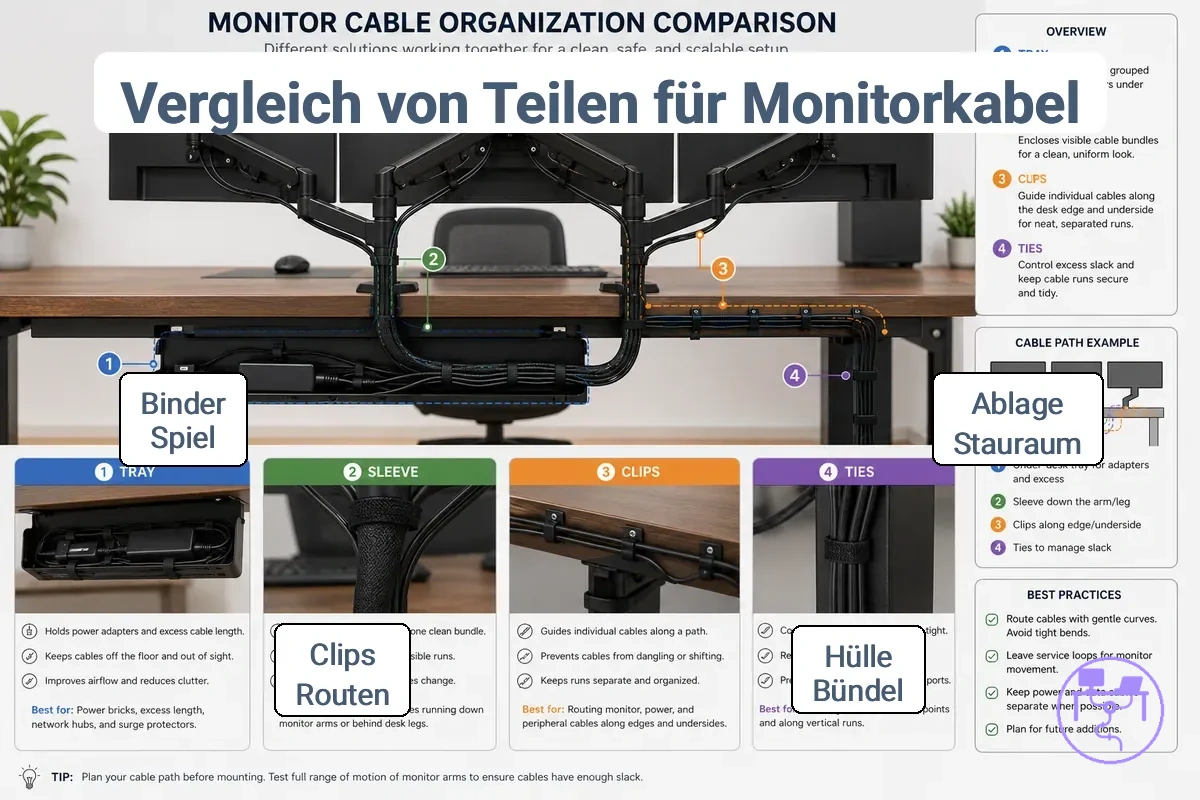
| Teil | Steuert | Beste Verwendung | Zu prüfende Einschränkung |
|---|---|---|---|
| Schale | Gebündelte Kabel und Kabelbelastung | Untertisch-Schale für mehrere Monitorkabel | Kapazität und Zugang |
| Hülle | Sichtbares Bündel | Zusammengehörige Monitorkabel zusammenhalten | Zugang zu einzelnen Kabeln |
| Clips | Separate Kabelverläufe | Kabel entlang einer Route führen | Routenänderungen können eine Neupositionierung erfordern |
| Kabelbinder | Spielraum und Anpassung | Verwaltung überschüssiger Kabellänge | Bündelfestigkeit bei zukünftigen Änderungen |
| Halterung oder Kanal | Kabelrichtung | Einen definierten Kabelweg beibehalten | Verfügbarer Montageort |
Schalen, Hüllen, Clips und Kabelbinder sind funktionale Kategorien und keine austauschbaren Kabelorganisatorteile. Eine Untertisch-Schale verwaltet gebündelte Kabel und die Kabelbelastung, während eine Hülle ein sichtbares Bündel organisiert, ohne zusammengehörige Kabel zu trennen. Clips leiten separate Kabelverläufe entlang einer gewählten Route, und wiederverwendbare Kabelbinder kontrollieren Spielraum, wo Anpassungen erforderlich sein können. Jedes Teil verbindet ein bestimmtes Attribut mit einem bestimmten Anwendungsfall.
Wenn Monitorkabel gebündelte Abschnitte, sichtbare Abschnitte und separate Kabelverläufe umfassen, ist die Kombination von Teilen oft praktischer als die Auswahl nur eines Organisatortyps. Eine Schale kann die Hauptkabelbelastung verwalten, eine Hülle kann ein sichtbares Bündel organisieren, Clips können Routen führen, und Kabelbinder können einstellbaren Spielraum erhalten. Das Entscheidungssignal ist, ob das Setup mehr als eine Kabelsteuerungsaufgabe enthält. Wenn mehrere Steuerungsmethoden benötigt werden, kann es helfen, vor der endgültigen Teileauswahl choose a system for cable load. Die Teileauswahl funktioniert am besten, wenn Schalen, Hüllen, Clips, Kabelbinder, Halterungen und Kanäle auf Kabelbelastung, Sichtbarkeit, Zugang und Verlegungsanforderungen abgestimmt sind.
Große Untertisch-Schalen für gebündelte Monitorkabel
Eine große Untertisch-Schale ist nützlich, wenn gebündelte Monitorkabel, Netzkabel und Peripheriekabel eine gemeinsame Aufbewahrung unter dem Schreibtisch benötigen. Eine größere Schale kann eine höhere Kabelbelastung aufnehmen, aber die Eignung hängt von den Schaleneigenschaften, dem verfügbaren Platz und den Zugangsanforderungen ab. Die Kapazität ist am relevantesten, wenn mehrere Kabelgruppen eine organisierte und zugängliche Aufbewahrung benötigen.
| Schaleneigenschaft | Hilfreiche Bedingung | Zu prüfendes Risiko |
|---|---|---|
| Schalenlänge | Mehr Platz für die Aufbewahrung gebündelter Kabel | Kann über nutzbare Verlegungsbereiche hinausragen |
| Schalentiefe | Zusätzlicher Platz für Kabelbündel | Kann den Freiraum bei einem flachen Schreibtisch verringern |
| Offenheit | Einfachere Kabeltrennung und Wartungsfreundlichkeit | Weniger Versteckmöglichkeiten für sichtbare Kabel |
| Gewichtsunterstützung | Unterstützt größere Kabelbelastungen | Hängt von den Montagebedingungen ab |
| Zugang | Vereinfacht Kabeländerungen und Wartung | Eingeschränkter Zugang kann Anpassungen verlangsamen |
Schalenlänge, Schalentiefe, Offenheit, Gewichtsunterstützung und Zugang beeinflussen jeweils, wie eine große Untertisch-Schale für die Aufbewahrung gebündelter Kabel abschneidet. Eine größere Offenheit kann die Kabeltrennung zwischen Strom- und Bildschirmkabeln verbessern und die Wartungsfreundlichkeit erleichtern, wenn Änderungen erforderlich sind. Die Gewichtsunterstützung ist wichtig, da gebündelte Monitorkabel, Adapter und Peripherieanschlüsse die Kabelbelastung im Laufe der Zeit erhöhen können, während der Zugang beeinflusst, wie einfach Kabel nach Setup-Änderungen erreicht werden können. Wenn ein Schreibtisch flach ist, kann eine größere Schalentiefe Bedenken hinsichtlich des Freiraums in der Nähe der Beinfreiheit oder anderer Bereiche unter dem Schreibtisch hervorrufen, was die Schalentiefe zu einer wichtigen zu überprüfenden Bedingung macht.
Hüllen und Wickel für sichtbare Monitorkabelbündel
Hüllen und Wickel helfen, sichtbare Monitorkabelbündel zu organisieren, die zwischen Monitoren, Monitorarmen und der Schreibtischkante verlaufen. Sie halten zusammengehörige Kabel entlang einer sichtbaren Route zusammen, während die Eignung vom Hüllendurchmesser, der Kabelanzahl, der sichtbaren Weglänge und der Zugriffshäufigkeit abhängt. Die Bedingungen der Hüllenpassung bestimmen, wie wirksam ein sichtbares Bündel verwaltet werden kann.
- Hüllendurchmesser: Die Bündelpassung hängt davon ab, den Hüllendurchmesser an die Kabelanzahl und die gesamte Bündelgröße anzupassen.
- Kabelanzahl: Eine größere Kabelanzahl kann zusätzlichen Innenraum erfordern, um den Zugang zum sichtbaren Bündel zu erhalten.
- Sichtbare Weglänge: Längere Wege zwischen einem Monitorarm und der Schreibtischkante können von einer durchgehenderen Bündelkontrolle profitieren.
- Geteiltes Design: Ein geteiltes Design kann die Wartung vereinfachen, wenn Kabel hinzugefügt, entfernt oder neu positioniert werden.
- Zugriffshäufigkeit: Häufige Kabeländerungen können Hüllen und Wickel begünstigen, die einen einfacheren Zugang zu einzelnen Kabeln bieten.
Die Flexibilität beeinflusst, wie Hüllen und Wickel Biegungen um einen Monitorarm oder entlang einer Schreibtischkante folgen, während ein geteiltes Design Unterbrechungen verringern kann, wenn sich Kabelanordnungen ändern. Eine höhere Zugriffshäufigkeit kann eine Kabelhülle, einen Kabelwickel oder eine Kabelabdeckung praktischer machen, wenn einzelne Kabel angepasst werden müssen. Im Gegensatz zur Aufbewahrung unter dem Schreibtisch, die sich auf die Lagerung von Kabeln unter dem Arbeitsplatz konzentriert, konzentrieren sich Hüllen und Wickel auf die Steuerung eines sichtbaren Bündels entlang des Kabelwegs.
Clips und wiederverwendbare Kabelbinder für separate Kabelverläufe
Clips und wiederverwendbare Kabelbinder helfen, separate Kabelverläufe organisiert zu halten, während sie ermöglichen, dass sich Kabelanordnungen im Laufe der Zeit ändern können. Sie führen Kabelwege, verwalten Spielraum und erhalten die Trennung zwischen Kabeln, ohne das Setup dauerhaft zu fixieren. Der Anpassungsbedarf sollte bestimmen, wie Clips und wiederverwendbare Kabelbinder eingesetzt werden.
Verwenden Sie die folgende Checkliste, um die Bedingungen von Clips und Kabelbindern auf separate Kabelverläufe und zukünftige Zugangsanforderungen abzustimmen:
- Klebeclips: Können helfen, einen Kabelweg zu führen, wenn das Schreibtischmaterial und die Montagefläche geeignet sind, aber der Halt kann je nach Oberflächenbeschaffenheit variieren.
- Schraubclips: Können einen festeren Verlegungsweg unterstützen, wenn ein Montagepunkt verfügbar ist und zukünftige Anpassungen seltener sind.
- Wiederverwendbare Kabelbinder: Nützlich zur Verwaltung von Spielraum, wenn sich Kabellängen ändern oder Geräte neu positioniert werden.
- Klettbänder: Helfen, den Kabelabstand einzuhalten, während sie einfachere Anpassungen und zukünftigen Zugang zu einzelnen Kabeln ermöglichen.
- Kabelabstand: Separate Kabelverläufe können leichter nachzuverfolgen und anzupassen bleiben, wenn Verlegungswege unnötige Überlappungen vermeiden.
Clip-Typ, Kabelbinder-Typ, Kabelabstand und zukünftiger Zugang sollten gemeinsam betrachtet werden, da sich Kabelanordnungen nach der Installation ändern können. Klebeclips und Schraubclips beeinflussen, wie Kabel einem Weg folgen, während wiederverwendbare Kabelbinder, Klettbänder und andere Kabelbänder beeinflussen, wie einfach Spielraum angepasst werden kann. Beispielsweise können Bildschirmkabel und Netzkabel getrennten Wegen folgen, um Unordnung zu reduzieren und zukünftige Zugänge bei Bedarf zu erleichtern.
Platzierung der Steckdosenleiste für Multi-Monitor-Setups
Die Platzierung der Steckdosenleiste für mehrere Monitore hängt vom Ausgleich zwischen Kabelreichweite, Zugang und Nennkapazität ab. Die Platzierung sollte es Netzkabeln und Adaptern ermöglichen, sich anzuschließen, ohne unnötige Spannung zu erzeugen oder benachbarte Steckdosen zu blockieren. Sicherheitsaspekte hängen von der Geräteanzahl, dem Strombedarf und dem gewählten Ort ab.
Strombedarf und physische Platzierung interagieren über Steckdosenanzahl, Adapterabstand, Kabelreichweite und Halterungsposition. Eine geeignete Steckdosenanzahl kann dennoch schwer nutzbar sein, wenn große Adapter den verfügbaren Platz verringern. Die Kabelreichweite sollte es Monitoren und Zubehör ermöglichen, sich ohne Zwang anzuschließen, während eine praktische Halterungsposition helfen kann, den Stromzugang sichtbar zu halten. Der Zugang bleibt wichtig, da Geräte, Adapter und Netzkabel zukünftige Anpassungen erfordern können.
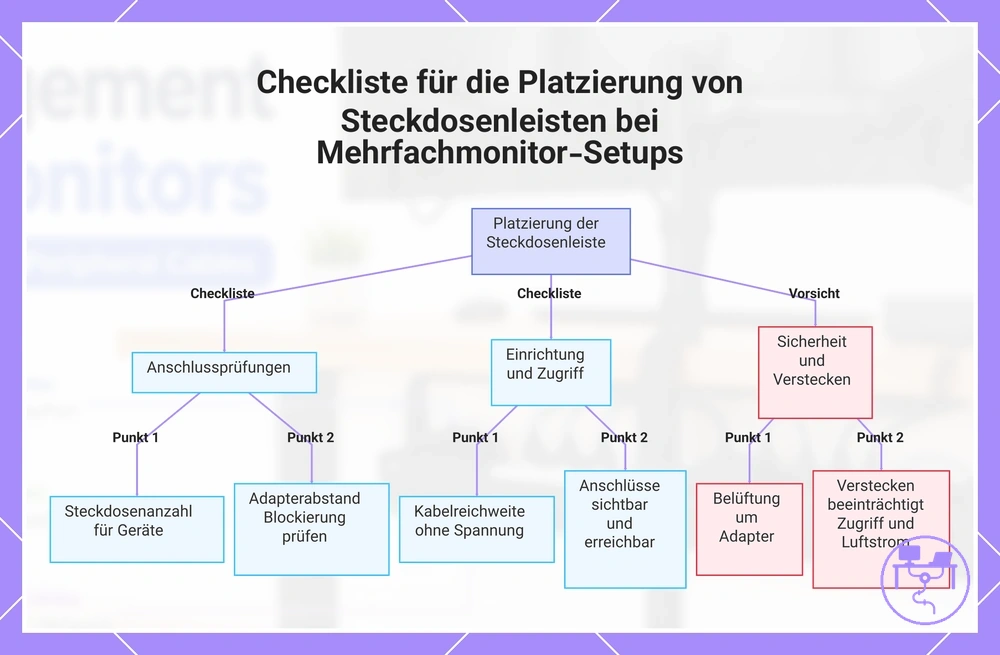
Verwenden Sie diese Sicherheitscheckliste, um die Bedingungen der Steckdosenleistenplatzierung zu überprüfen, bevor Sie ein Multi-Monitor-Setup finalisieren:
- Steckdosenanzahl: Bestätigen, dass verfügbare Steckdosen zu angeschlossenen Geräten passen, ohne sich auf überfüllte Stromanordnungen zu verlassen.
- Adapterabstand: Prüfen, ob sperrige Adapter benachbarte Steckdosen blockieren oder den Zugang verringern könnten.
- Kabelreichweite: Überprüfen, ob Netzkabel die Steckdosenleiste ohne übermäßige Spannung erreichen können.
- Überspannungsschutz: Wenn Überspannungsschutz erforderlich ist, bestätigen, dass der Überspannungsschutz für die beabsichtigte Platzierung und die Nutzungsbedingungen geeignet ist.
- Halterungsposition: Einen Ort für die Steckdosenleistenhalterung wählen, der die Anschlüsse erreichbar hält, wenn Anpassungen erforderlich sind.
- Belüftung: Platzierungsbedingungen vermeiden, die den Luftstrom um Adapter oder Netzteile unter dem Schreibtisch einschränken könnten.
- Zugang: Stecker und Anschlüsse für Inspektion und zukünftige Änderungen ausreichend sichtbar halten.
Eine Steckdosenleiste zu verstecken ist nicht immer sicherer oder praktischer, als sie sichtbar zu lassen. Eine versteckte Steckdosenleiste kann sichtbares Kabelchaos reduzieren, aber Belüftung, Adapterabstand und Zugang können je nach Platzierung schwieriger zu bewerten sein. Detaillierte Sicherheitsaspekte zu Netzkabeln gehören in einen dedizierten elektrischen Sicherheitskontext, wenn spezifischere Anleitungen benötigt werden.
Diese Checkliste zeigt wichtige Bedingungen, die bei der Platzierung einer Steckdosenleiste in einem Setup mit mehreren Monitoren zu überprüfen sind, einschließlich Anschluss-, Zugriffs- und Sicherheitsprüfungen.
Steckdosenanzahl, Adapterabstand und Überspannungsschutz
Steckdosenanzahl, Adapterabstand und Überspannungsschutz sind Eigenschaften von Steckdosenleisten, die Multi-Monitor-Setups beeinflussen können. Steckergröße, Transformatorblöcke, Kabellänge, Schalterzugang und Nennbelastbarkeit beeinflussen, wie Geräte angeschlossen werden und zugänglich bleiben, was diese Eigenschaften zu einem Teil der gesamten Platzierungsentscheidung macht.
Sperrige Adapter können den nutzbaren Steckdosenplatz verringern, wenn Transformatorblöcke in benachbarte Positionen hineinragen. Ein Schalter an der Steckdosenleiste kann auch weniger bequem zu erreichen sein, wenn die Platzierung den routinemäßigen Zugang nicht berücksichtigt. In einem Randfall kann ein großer Adapter eine benachbarte Steckdose blockieren, daher sollten Steckdosenverfügbarkeit und Nennbelastbarkeit mit Vorsicht geprüft und nicht einfach angenommen werden.
Verwenden Sie die folgende Checkliste, um die Eigenschaften Steckdosenanzahl, Adapterabstand und Überspannungsschutz mit praktischen Planungseffekten zu verbinden:
- Steckdosenanzahl: Eine höhere Steckdosenanzahl kann zusätzliche Anschlüsse unterstützen, wenn die Geräteanforderungen steigen.
- Adapterabstand: Mehr Platz für Adapter kann den Zugang verbessern, wenn sperrige Adapter oder Transformatorblöcke vorhanden sind.
- Überspannungsschutz: Überspannungsschutz sollte zusammen mit der Nennbelastbarkeit und den vorgesehenen Nutzungsbedingungen betrachtet werden.
- Kabellänge: Eine geeignete Kabellänge kann die Platzierungsflexibilität und die Reichweite des Netzkabels verbessern.
- Schalterzugang: Ein einfacher Zugang zum Schalter der Steckdosenleiste kann die routinemäßige Stromsteuerung nach der Platzierung vereinfachen.
Steckdosenleistenhalterungen in oder neben der Kabelschale
Die Platzierung der Steckdosenleistenhalterung hängt vom Schalterzugang, der Wärmeableitung, der Kabelführungsrichtung und der verfügbaren Gewichtsunterstützung ab. Eine Steckdosenleistenhalterung kann sich in der Kabelschale, neben der Kabelschale oder an einem separaten Ort befinden, je nach Offenheit der Schale und Größe der Halterung. Die Platzierungsentscheidung hängt von den Zugangsanforderungen, den Freiraumbedingungen und der Kabelverlegerichtung ab.
Die Platzierung in der Kabelschale kann helfen, Kabel und Halterung in einem gemeinsamen Bereich zu halten, wenn die Offenheit der Schale, die Wärmeableitung und die Gewichtsunterstützung geeignet sind. Die Platzierung neben der Kabelschale kann den Schalterzugang verbessern und die Kabelführungsrichtung leichter handhabbar machen, wenn routinemäßige Anpassungen erwartet werden. Eine separate Untertischhalterung oder Steckdosenleistenbefestigung kann helfen, wenn der Schalenplatz begrenzt ist, aber der Kompromiss betrifft oft das saubere Erscheinungsbild gegenüber dem Wartungszugang und nicht eine universell bevorzugte Position.
Verwenden Sie diesen Vergleich, um die Platzierungsoptionen für die Halterung zu bewerten:
| Platzierungswahl | Wann sie hilft |
|---|---|
| In der Kabelschale | Nützlich, wenn Halterungsgröße, Offenheit der Schale und Kabelführungsrichtung in den verfügbaren Schalenraum passen. |
| Neben der Kabelschale | Kann den Schalterzugang verbessern und den Zugang vereinfachen, wenn zukünftige Kabeländerungen erwartet werden. |
| Separate Platzierung | Kann helfen, wenn Schalenkapazität, Gewichtsunterstützung oder Freiraumbedingungen eine schalenbasierte Platzierung weniger praktisch machen. |
Monitorkabel von Bildschirmen zum Schreibtischsystem verlegen
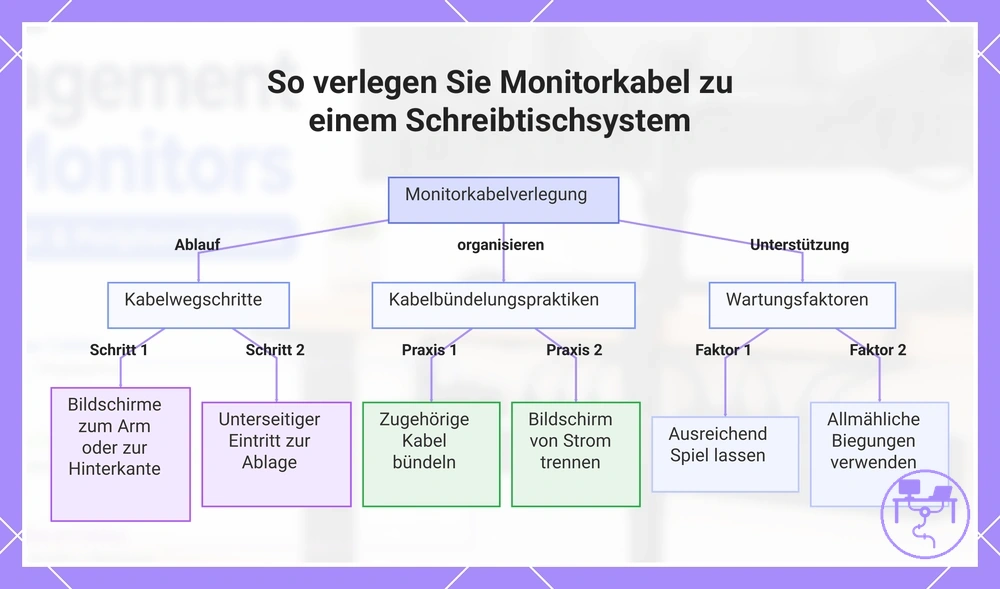
Die Verlegung von Monitorkabeln beginnt damit, Kabel von den Bildschirmaustritten zu einem kontrollierten Eintrittspunkt im Schreibtischsystem zu führen. Der Kabelweg verläuft in der Regel von den Bildschirmen zu einem Monitorarm oder zur Hinterkante, dann zur Unterseite und zu einer Untertisch-Schale. Die Route sollte ausreichend Spielraum lassen und Zugangspunkte dort erhalten, wo zukünftige Anpassungen erforderlich sein könnten.
Bei einem Setup mit Monitorarm folgen Bildschirmkabel und Stromleitungen oft dem Arm, bevor sie die Hinterkante des Schreibtisches erreichen. Von dort kann der Kabelweg durch einen definierten Routeneintritt zum Schreibtischsystem übergehen, anstatt offene Arbeitsbereiche zu kreuzen. Dies schafft einen vorhersehbareren Übergang auf der Unterseite zu einer Untertisch-Schale.
Wenn der Biegeradius zu eng ist oder Kabel ohne Bündelung in das Schreibtischsystem eintreten, können zukünftige Anpassungen schwieriger werden. Die Bündelung zusammengehöriger Kabel kann helfen, den Kabelweg zu organisieren, während die Trennung von Bildschirmkabeln und Stromleitungen den Zugang verbessern und Verlegungsstaus an Stellen mit erhöhter Kabeldichte verringern kann. Angemessener Spielraum und allmähliche Biegungen können die Wartungsfreundlichkeit unterstützen, wenn Monitore oder angeschlossene Geräte neu positioniert werden.
Die typische Routenabfolge ist: Bildschirme, Monitorarm oder Hinterkante, Eintritt auf der Unterseite und Untertisch-Schale. Für breitere Verlegungsentscheidungen nach dem Übergang vom Bildschirm zum Schreibtisch kann es helfen, Monitorkabel unter dem Schreibtisch zu führen, während monitorspezifische Zugangspunkte sichtbar und erreichbar bleiben.
- Beginnen Sie den Kabelweg an den Bildschirmaustritten; wenn sich die Bildschirme bewegen oder neigen, lassen Sie ausreichend Spielraum, um den Zugang zu erhalten.
- Führen Sie Kabel durch einen Monitorarm oder entlang der Hinterkante, wenn verfügbar; wenn Richtungswechsel auftreten, halten Sie einen geeigneten Biegeradius für eine einfachere Verlegung ein.
- Bündeln Sie zusammengehörige Monitorkabel vor dem Routeneintrittspunkt; wenn die Kabelanzahl steigt, halten Sie Zugangspunkte für zukünftige Änderungen identifizierbar.
- Trennen Sie Bildschirmkabel von Stromleitungen, wo praktikabel; wenn Kabelwege überfüllt werden, kann eine Trennung den Zugang und die Organisation verbessern.
- Führen Sie Kabel durch einen definierten Eintrittspfad in die Untertisch-Schale über; wenn die Schale mehrere Kabelgruppen enthält, erhalten Sie die Wartungsfreundlichkeit, indem Sie die Route zugänglich halten.
Dieses Diagramm zeigt die Hauptschritte der Verlegung von Monitorkabeln von den Bildschirmen zur Unterschrankablage sowie wichtige Kabelmanagementpraktiken und Wartungsfaktoren.
Verlegung durch Monitorarme und hinter dem Schreibtisch
Wenn Monitorarme verwendet werden, folgt der sichtbare Kabelweg in der Regel einem Armkanal, bevor er durch Durchlässe an der Hinterkante hinter den Schreibtisch geführt wird. Wenn Kabel den Monitorarm oder die Hinterkante verlassen, können die Austrittsrichtung des Kabels, der verfügbare Freiraum und die Zugangspunkte die Route formen und lokale Einschränkungen schaffen.
Wenn die Scharnierbewegung die Position der Monitorarme verändert, kann begrenzter Spielraum die Kabelanpassung erschweren. Das Lassen von angemessenem Spielraum um bewegliche Gelenke und die Verwendung von Armclips zur Führung des Kabelwegs können helfen, den Zugang zu erhalten, während sich die Route ändert. Offene Hinterkanten bieten oft einen einfacheren Zugang zu Durchlässen an der Hinterkante, während ein wandnaher Schreibtisch den Freiraum verringern und mehr Vorsicht beim Zugriff auf Kabel hinter dem Schreibtisch erfordern kann.
- Führen Sie Kabel nach Möglichkeit durch Armclips; wenn sich der Monitorarm häufig bewegt, lassen Sie genügend Spielraum, um Scharnierbewegungen und zukünftige Anpassungen zu unterstützen.
- Richten Sie die Kabelaustrittsrichtung zur hinteren Route aus; wenn Kabel den Arm in einem spitzen Winkel verlassen, halten Sie den Kabelweg für eine Neupositionierung zugänglich.
- Nutzen Sie Durchlässe an der Hinterkante, um Kabel hinter den Schreibtisch zu führen; wenn der hintere Freiraum begrenzt ist, überprüfen Sie den Zugang, bevor Sie sich auf die Route verlassen.
- Prüfen Sie den Spielraum um bewegliche Gelenke; wenn die Kabellänge im Verhältnis zur Armbewegung knapp ist, können die Verlegungsflexibilität und der Zugang eingeschränkt sein.
Verlegung unter dem Schreibtisch ohne lose hängende Kabel
Die Verlegung unter dem Schreibtisch beginnt damit, Monitorkabel nach dem Verlassen des Monitorbereichs in einer kontrollierten Führung zu halten. Lose hängende Kabel sind weniger wahrscheinlich, wenn der Kabelweg unter dem Schreibtisch einer definierten Kabelrichtung folgt und einen kontrollierten Eintrittspunkt durch Schaleneintrittsöffnungen erreicht.
Wenn Clips zu weit voneinander entfernt angebracht sind oder Schaleneintrittsöffnungen nicht mit der Kabelrichtung übereinstimmen, können herabbaumelnde Kabel schwerer zu kontrollieren sein. Der Kabelbinderabstand sollte Kabelgewicht, Schreibtischmaterial und Zugangsanforderungen widerspiegeln, anstatt eine dauerhafte Fixierung zu schaffen. Beispielsweise können gebündelte Bildschirmkabel gemeinsam in eine Schale eintreten, während der Stromzugang oder der Anschlusszugang für zukünftige Änderungen erreichbar bleibt.
- Clips: Verwenden Sie Kabelverlegeclips, um den Kabelweg unter dem Schreibtisch zu führen; wenn das Kabelgewicht variiert, kann eine Anpassung des Clip-Abstands erforderlich sein, um die Kontrolle zu behalten.
- Schaleneintrittsöffnungen: Führen Sie Kabel durch definierte Schaleneintrittsöffnungen; wenn die Eintrittspositionen inkonsistent sind, kann die Kabelrichtung schwieriger beizubehalten sein.
- Kabelrichtung: Halten Sie die Kabelrichtung nach dem Verlassen des Monitorbereichs konsistent; wenn sich Routen unnötig kreuzen, kann der Zugang weniger bequem werden.
- Kabelbinderabstand: Lassen Sie einen Kabelbinderabstand, der die Bündelung unterstützt, ohne zukünftige Kabeländerungen einzuschränken; wenn Kabelbinder zu nah beieinander sitzen, kann die Wartungsfreundlichkeit verringert sein.
- Freiraum auf der Unterseite: Prüfen Sie den Freiraum auf der Unterseite entlang der Route; wenn Kabel durch enge Bereiche verlaufen, kann der Zugang zu Strom oder Anschlüssen schwieriger werden.
Verwaltung überschüssiger Kabellänge ohne Blockierung des Zugangs
Die Verwaltung überschüssiger Kabellänge beginnt damit, Kabelspielraum so zu verstauen, dass der Zugang erhalten bleibt und unnötige Belastung vermieden wird. Überschüssige Kabellänge ist einfacher zu kontrollieren, wenn Schlaufen zugänglich bleiben, der Anschlusszugang frei bleibt und die verstauten Kabel ein wartungsfreundliches Setup unterstützen.
Wenn Schlaufen schwer erreichbar werden oder die Zugspannung der Kabelbinder zu hoch wird, können zukünftige Kabelanpassungen mehr Aufwand erfordern. Der Biegeradius und das Adaptergewicht können beeinflussen, wie überschüssige Länge verstaut wird, insbesondere in der Nähe von Verbindungspunkten, wo Zugang erforderlich ist. Für Nutzer, die häufige zukünftige Gerätewechsel wie den Austausch von Monitoren oder Docks vornehmen, können zugängliche Schlaufen helfen, ein wartungsfreundliches Setup zu erhalten, ohne Anpassungen einzuschränken.
Verwenden Sie die folgenden Gebote und Verbote beim Umgang mit überschüssiger Kabellänge:
- Gebot: Überschüssige Kabellänge in zugänglichen Schlaufen verstauen, wenn zukünftige Anpassungen erforderlich sein könnten.
- Gebot: Ausreichend Spielraum in der Nähe von Anschlüssen lassen, um den Anschlusszugang und zukünftige Gerätewechsel zu unterstützen.
- Gebot: Den Biegeradius bei der Anordnung von Schlaufen berücksichtigen, damit die Kabelverlegung einfacher anzupassen bleibt.
- Gebot: Das Adaptergewicht berücksichtigen, wenn überschüssige Länge in der Nähe von Adaptern oder Verbindungspunkten verstaut wird.
- Verbot: Die Zugspannung der Kabelbinder so weit zu erhöhen, dass der Kabelzugang oder die Anpassung erschwert wird.
- Verbot: Überschüssige Kabellänge dort zu positionieren, wo sie den Anschlusszugang verringern oder routinemäßige Änderungen blockieren könnte.
- Verbot: Schlaufen zu erzeugen, die die Belastung auf einen Bereich konzentrieren, wenn sich der Kabelweg ändert.
- Verbot: Eine dauerhafte Fixierung zu verwenden, wenn zukünftige Gerätewechsel oder ein Kabelaustausch zu erwarten sind.
Kompatibilitätsprüfungen vor der Auswahl eines Multi-Monitor-Kabelsets
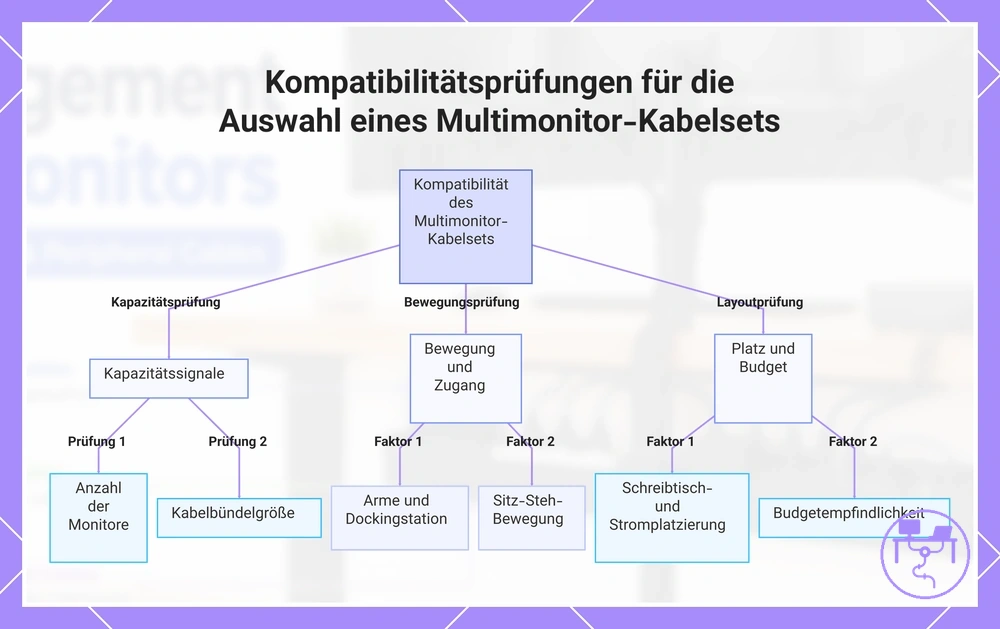
Kompatibilitätsprüfungen sollten vor der Auswahl eines Multi-Monitor-Kabelsets durchgeführt werden, da die Eignung des Sets von den Arbeitsplatzbedingungen abhängt und nicht von einer einzelnen Produktangabe. Monitoranordnung, Kabelvolumen, Schreibtischplatz und Bewegungsanforderungen beeinflussen alle, ob ein Kabelmanagement-Set praktisch ist. Die bessere Auswahlmethode ist eine bedingungsbasierte Auswahl.
- Monitoranzahl: Prüfen, wie viele Bildschirme Kabel hinzufügen; mehr Kapazität nur wählen, wenn die zusätzliche Kabelbelastung dies erfordert.
- Kabelbündelgröße: Bündeldicke und Adaptervolumen prüfen; ein größeres Set in Betracht ziehen, wenn gebündelte Kabel über eine einfache Kabelbindersteuerung hinausgehen.
- Platz auf der Schreibtisch-Unterseite: Nutzbare Montagefläche prüfen; Teile wählen, die passen, ohne Beinfreiheit oder Zugang zu blockieren.
- Position der Steckdosenleiste: Reichweite und Sichtbarkeit prüfen; die Set-Auswahl anpassen, wenn der Stromzugang beengt oder versteckt wäre.
- Monitorarme: Bewegung und Kabelaustritte prüfen; zusätzliche Kabelbinder nur dort hinzufügen, wo Spielraum kontrolliert angepasst werden muss.
- Dockingstation: Kurze Gerätewege und Anschlusszugang prüfen; separate Hüllen verwenden, wenn sichtbare Kabelgruppen flexiblen Zugang benötigen.
- Sitz-Steh-Bewegung: Vertikalen Weg und Spielraum prüfen; Teile wählen, die Bewegung ermöglichen, ohne Kabelspannung zu erzwingen.
- Budgetsensitivität: Prüfen, welche Teile tatsächliche Kabelsteuerungsaufgaben lösen; vermeiden, für ungenutzte Set-Teile zu bezahlen, wenn gezielte Teile ausreichen.
Die Monitoranzahl und die Kabelbündelgröße sind die ersten zu prüfenden Kapazitätssignale. Mehr Bildschirme können Bildschirmkabel, Stromleitungen, Adapter und Peripherieanschlüsse hinzufügen, was die gesamte Kabelbündelgröße erhöhen kann. Wenn das Bündel dicht ist, kann ein größeres Set, zusätzliche Kabelbinder oder separate Hüllen erforderlich sein, um die Verlegung handhabbar zu halten.
In einem Arbeitsplatz mit Monitorarmen, einer Dockingstation oder Sitz-Steh-Bewegung muss das Set Bewegung ermöglichen, ohne den Zugang zu blockieren. Monitorarme können Spielraum in der Nähe beweglicher Punkte erfordern, während eine Dockingstation kurze Kabelwege hinzufügen kann, die eine separate Steuerung benötigen. Eine Sitz-Steh-Bewegung kann auch den erforderlichen Kabelweg zwischen der Tischplatte und der Aufbewahrung auf der Unterseite verändern. Diese Bedingungen machen Spielraum und Zugangsanforderungen zu einem Teil der Kompatibilitätsprüfung.
Die Position der Steckdosenleiste und der Platz auf der Schreibtisch-Unterseite sollten überprüft werden, bevor Organisatorteile ausgewählt werden. Ein Set kann Schalen, Clips oder Kabelbinder enthalten, aber diese Teile benötigen dennoch nutzbaren Montageplatz und erreichbaren Stromzugang. Wenn der Platz auf der Unterseite begrenzt ist oder die Position der Steckdosenleiste den Zugang blockiert, kann die Set-Passung von einem kleineren Layout oder separaten Kabelsteuerungsteilen abhängen.
Die Budgetsensitivität sollte danach bewertet werden, was das Setup tatsächlich benötigt, und nicht nach der Anzahl der Teile in einem Set. Wenn ein größeres Set ungenutzte Teile hinzufügt, können separate Hüllen oder zusätzliche Kabelbinder praktischer sein; wenn das Setup erweitert wird, vergleichen Sie die Kosten bei größeren Arbeitsplätzen, bevor Sie sich entscheiden. Aufrüstsignale umfassen eine steigende Monitoranzahl, eine größere Kabelbündelgröße, die zusätzliche Nutzung einer Dockingstation oder eine neue Sitz-Steh-Bewegung.
Ein kompatibles Multi-Monitor-Kabelset sollte Kabelkapazität, Schreibtischplatz, Stromplatzierung, Bewegungsanforderungen und Zugangsanforderungen erfüllen, ohne eine garantierte Passung anzunehmen. Wählen Sie ein größeres Set nur, wenn die Kabelbelastung und das Layout dies rechtfertigen, fügen Sie zusätzliche Kabelbinder hinzu, wenn die Spielraumsteuerung das Hauptproblem ist, und verwenden Sie separate Hüllen, wenn sichtbare Bündel eine eigene Behandlung benötigen.
Hier findest du Produktbeispiele, die den Vergleich erleichtern können. Prüfe vor dem Kauf immer die Kompatibilitätskriterien, die wichtigsten Eigenschaften und die Produktdetails.
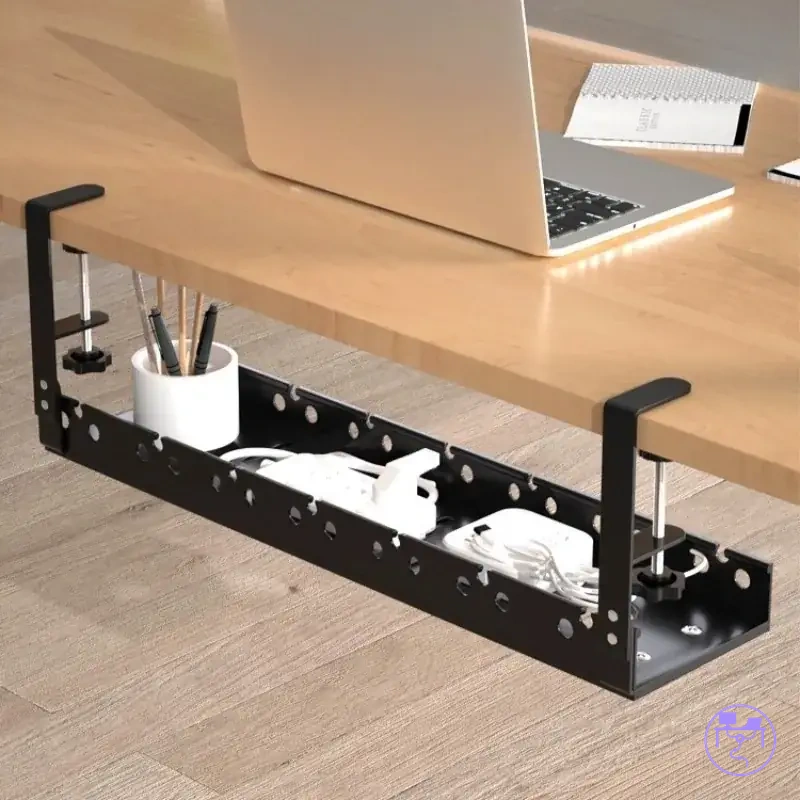
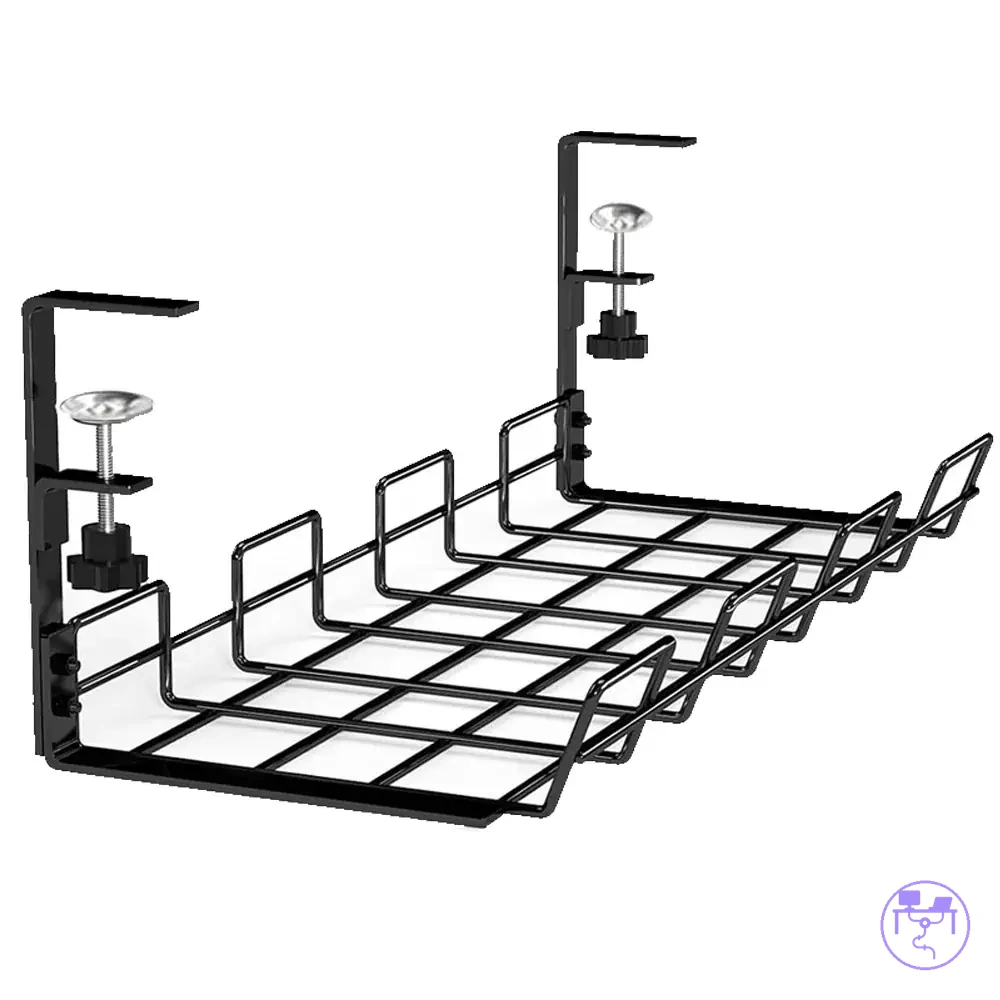
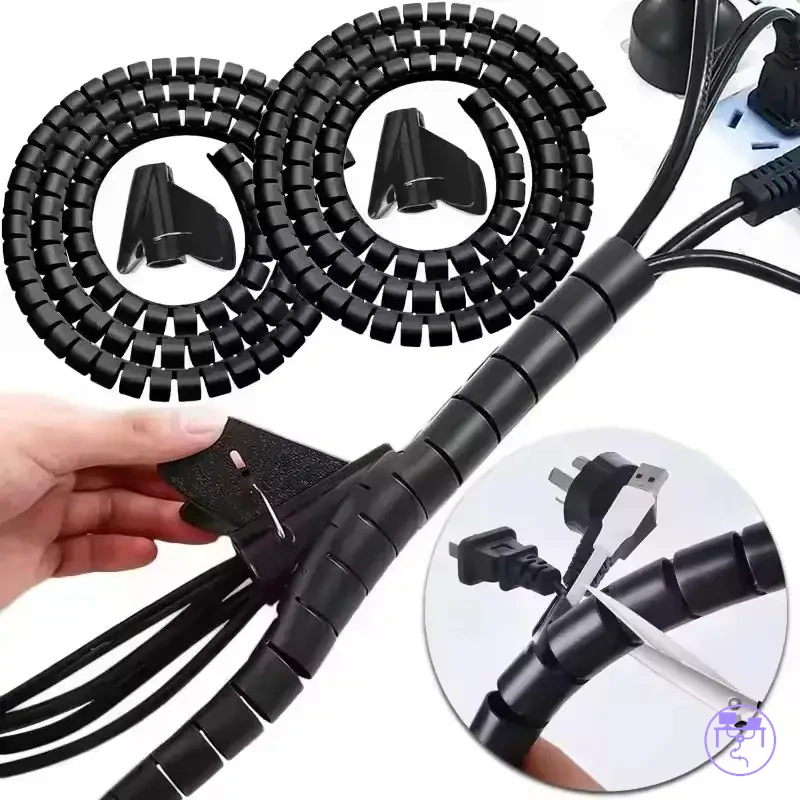
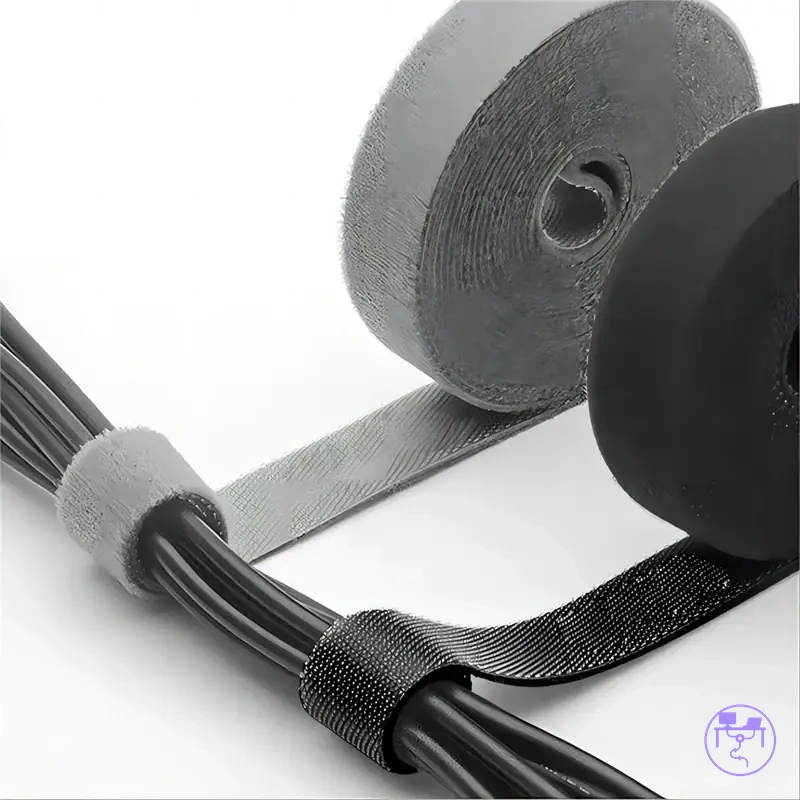

Diese Grafik zeigt die wichtigsten Kompatibilitätsprüfungen vor der Auswahl eines Multimonitor-Kabelsets, einschließlich Kapazität, Bewegung und Layoutbedingungen.
Dual-Monitor-, Laptop- und Dockingstation-Setups
Die Kompatibilität hängt davon ab, wie eine Gerätekombination die Kabelanzahl und die Zugangsanforderungen innerhalb desselben Multi-Monitor-Arbeitsplatzes verändert. Ein Dual-Monitor-Setup, Laptop, eine Dockingstation, ein Desktop-Tower, ein USB-Hub oder eine Ladegerätanordnung können unterschiedliche Kabelwege und Anschlusspunkte schaffen, was den Setup-Typ zur Schlüsselvariable macht.
Ein einfacher Dual-Monitor-Schreibtisch kann Bildschirmkabel und Stromanschlüsse mit weniger Zugangspunkten verwenden, während ein angedockter Arbeitsplatz einen Laptop-Dock, eine Dockingstation, einen USB-Hub, Ladegeräte und Peripherieanschlüsse hinzufügen kann. Ein Desktop-Tower kann Kabelwege zum Boden oder zur Seite des Schreibtisches verlagern, während eine Dockingstation Verbindungen oft näher an der Arbeitsfläche konzentriert. Wenn Gerätekombinationen komplexer werden, können die Zugangseffekte und die Kabelanzahl zunehmen, was einen größeren Verlegungsdruck erzeugt.
Verwenden Sie den folgenden Vergleich, um zu bewerten, wie Setup-Typen die Kabelauswirkungen verändern:
- Dual-Monitor vs. angedockter Arbeitsplatz: Ein Dual-Bildschirm-Setup kann weniger Kabelgruppen umfassen, während ein angedockter Arbeitsplatz die Kabelanzahl und die Zugangseffekte durch zusätzliche angeschlossene Geräte erhöhen kann.
- Laptop-Dock vs. Desktop-Tower: Ein Laptop-Dock kann Kabel in der Nähe des Schreibtisches konzentrieren, während ein Desktop-Tower Kabelwege zwischen der Schreibtischoberfläche und dem Bodenbereich verteilen kann.
- USB-Hub vs. direkte Verbindungen: Ein USB-Hub kann Verbindungen zentralisieren, aber auch eine dichtere Kabelgruppe erzeugen, die mehr Aufmerksamkeit bei der Verlegung erfordert.
- Ladegeräte und Zubehör vs. reines Monitor-Setup: Zusätzliche Ladegeräte und Zubehör können den Verlegungsdruck erhöhen und die Zugangsplanung bei der Kabelorganisation wichtiger machen.
Feste Schreibtische, Sitz-Steh-Schreibtische und wandnahe Anordnungen
Die Kompatibilität hängt davon ab, wie Schreibtischbewegung und Wandposition die Kabellänge und die Spielraumanforderungen beeinflussen. Feste Schreibtische, Sitz-Steh-Schreibtische und wandnahe Anordnungen schaffen unterschiedliche Bedingungen für Kabelwege vom Boden zum Schreibtisch und Freiräume, was die Bewegung zur primären Bedingung macht.
Ein fester Schreibtisch kann einen vorhersehbareren Kabelweg ermöglichen, da die Schreibtischposition während der normalen Nutzung unverändert bleibt. Sitz-Steh-Schreibtische können zusätzlichen Spielraum entlang der Kabelwege vom Boden zum Schreibtisch erfordern, da sich die Kabelbewegung mit dem Schreibtischhub verändert, während wandnahe Anordnungen den hinteren Zugang einschränken und verfügbare Freiräume verringern können. Als Grenzhinweis erfordert die höhenverstellbare Bewegung in der Regel eine zusätzliche Spielraumplanung basierend auf Schreibtischhub, Kabelweg und Stromposition.
Verwenden Sie die folgende Checkliste, um layoutspezifische Verlegungsbedingungen zu überprüfen:
- Feste Schreibtische: Prüfen, ob die Kabellänge die vorgesehene Route unterstützt, während der Freiraum um die Schreibtischstruktur erhalten bleibt.
- Sitz-Steh-Schreibtische: Überprüfen, ob die Spielraumanforderungen die Bewegung zwischen Schreibtischpositionen berücksichtigen, ohne Kabelspannung zu erzeugen.
- Wandnahe Anordnungen: Prüfen, ob der hintere Zugang und die Freiräume nutzbar bleiben, wenn der Schreibtisch nahe an einer Wand positioniert ist.
- Kabelwege vom Boden zum Schreibtisch: Überprüfen, ob der Kabelweg Bewegungs- und Zugangsbedingungen aufnehmen kann, ohne von einer festen Kabelposition abhängig zu sein.
- Höhenverstellbare Bewegung: Kabelwegänderungen während des Schreibtischhubs überprüfen und die Spielraumplanung anpassen, wenn der Bewegungsbereich zunimmt.
Häufige Fehler beim Kabelmanagement mehrerer Monitore
Wenn Kabelchaos, Zugangsprobleme oder Verlegungsfehler auftreten, ist die Ursache oft eine unterschätzte Kabelbelastung, eine schlechte Spielraumkontrolle, ein eingeschränkter Zugang oder eine ungeeignete Stromplatzierung. Häufige Fehler beim Kabelmanagement mehrerer Monitore entstehen meist aus Setup-Entscheidungen mit zu kleinen Schalen, zu kurzen Kabeln, engen Biegungen, blockierten Adaptern, schwachen Klebeclips oder unzugänglichen Steckdosenleisten. Das Erkennen des Symptoms vor Änderungen hilft, die Diagnose zu fokussieren, bevor eine Lösung gewählt wird.
Eine praktische Fehlerbehebungsmethode besteht darin, jedes Symptom mit einer wahrscheinlichen Ursache zu verbinden und dann die Bedingung zu überprüfen, bevor das Setup angepasst wird. Kabelüberlauf kann auf zu kleine Schalen hindeuten, während Kabelbelastung durch schlechte Spielraumkontrolle, kurze Kabel oder enge Biegungen entstehen kann. Der nützlichste nächste Schritt ist eine direkte Überprüfung, die bestätigt, ob die vermutete Ursache mit dem beobachteten Symptom übereinstimmt.
Bei einem Multi-Monitor-Setup ist ein häufiger Fehler, zu viele Bildschirmkabel, Netzkabel und Adapter in eine zu kleine Schale zu legen. Das Symptom kann als Überlauf, blockierte Adapter oder eingeschränkter Zugang zur Steckdosenleiste nach dem Anschließen von Geräten auftreten. Wenn diese Bedingung auftritt, kann die Überprüfung der Kabelbelastung, des Schalenplatzes und der Verlegungsgruppen je nach Setup eine geeignete Korrektur sein.
Verwenden Sie die folgende Diagnose-Checkliste, um Symptome, Ursachen, Überprüfungen und sicherere Anpassungen zu verbinden:
| Fehler | Wahrscheinliche Ursache | Überprüfung | Sicherere Anpassung |
|---|---|---|---|
| Zu kleine Schalen | Kabelbelastung übersteigt verfügbaren Schalenplatz | Auf Kabelüberlauf oder beengte Verlegung prüfen | Schalenkapazität und Kabelbündelung überprüfen |
| Schlechte Spielraumkontrolle | Begrenzter Kabelbewegungsspielraum | Auf Spannung bei Anpassung prüfen | Zugänglichen Spielraum hinzufügen, wo Bewegung auftritt |
| Kurze Kabel oder enge Biegungen | Einschränkender Verlegungsweg erzeugt Belastung | Anschlusspunkte auf Kabelbelastung prüfen | Einen weniger einschränkenden Kabelweg verwenden |
| Blockierte Adapter | Adapterplatzierung verringert Zugang zur Steckdosenleiste | Steckdosenabstand und Adapterposition prüfen | Adapter neu positionieren, wenn der Zugang eingeschränkt ist |
| Schwache Klebeclips | Kabelgewicht oder Oberflächenbeschaffenheit beeinträchtigt Halt | Prüfen, ob Clips befestigt bleiben | Clip-Typ und Montagefläche überprüfen |
| Unzugängliche Steckdosenleisten | Platzierung schränkt Zugang zu Steckern oder Schaltern ein | Zugang nach Kabelinstallation überprüfen | Platzierung anpassen, wenn der Zugang eingeschränkt bleibt |
Zu geringe Schalenkapazität für Strom- und Bildschirmkabel
Wenn Überlauf, Durchhängen oder unzugängliche Kabel auftreten, ist eine zu geringe Schalenkapazität in einem Multi-Monitor-Setup oft eine wahrscheinliche Ursache. Probleme mit der Schalenkapazität können entstehen, wenn Netzkabel, Bildschirmkabel, Adapter und die Platzierung der Steckdosenleiste um begrenzten Platz konkurrieren. Der erste Schritt ist daher, zu identifizieren, welches Symptom das Zugangsproblem verursacht.
Die Schalenabmessungen beeinflussen, wie Kabel hineinpassen, aber Adaptervolumen und Kabelstapelung können eine Schalenüberlastung verursachen, selbst wenn die Schale anfänglich ausreichend erscheint. Eine ungleichmäßige Gewichtsverteilung kann zu Durchhängen beitragen, während eine beengte Verlegung Kabel schwerer erreichbar machen kann. Als korrigierendes Beispiel kann das Trennen sperriger Netzadapter von gebündelten Bildschirmkabeln den Zugang verbessern, wenn das Adaptervolumen die Hauptquelle der Überfüllung ist.
Verwenden Sie die folgenden Symptom-zu-Ursache-Prüfungen, um kapazitätsbezogene Probleme zu diagnostizieren:
- Überlauf: Eine wahrscheinliche Ursache ist eine Kabelstapelung, die die verfügbare Schalenkapazität übersteigt; prüfen, ob der Kabelüberlauf nach der Verlegung über die Schale hinausgeht.
- Durchhängen: Eine wahrscheinliche Ursache ist eine ungleichmäßige Gewichtsverteilung durch Adapter oder konzentrierte Kabelgruppen; prüfen, wo das Kabelgewicht innerhalb der Schale konzentriert ist.
- Unzugängliche Kabel: Eine wahrscheinliche Ursache ist eine überfüllte Schale mit begrenzten Zugangswegen; prüfen, ob Anschlüsse nach der Installation erreichbar bleiben.
- Eingeschränkter Stromzugang: Eine wahrscheinliche Ursache ist das Adaptervolumen in Kombination mit der Platzierung der Steckdosenleiste; prüfen, ob Stecker, Schalter oder Steckdosen schwer zu erreichen sind.
- Schalenüberlastung: Eine wahrscheinliche Ursache ist eine im Verhältnis zu den kombinierten Netzkabeln und Bildschirmkabeln zu kleine Schale; prüfen, ob die Kabeltrennung aufgrund des begrenzten Platzes schwierig geworden ist.
Kurze Kabel, enge Biegungen und schlechte Spielraumkontrolle
Wenn der Anschlusszugang schwierig wird oder Kabel unter Spannung bleiben, sind kurze Kabel und eine schlechte Spielraumkontrolle oft beitragende Bedingungen. Kurze Kabel, begrenzte Reichweite und schlechte Spielraumkontrolle können Kabelbelastung verursachen oder die Zugänglichkeit von Anschlüssen verringern, insbesondere wenn die Bewegung von Monitorarmen oder die Schreibtischbewegung den Kabelweg verändert, je nach Setup.
Enge Biegungen können den Verlegungsdruck erhöhen, wenn der Biegeradius zu klein wird oder der Steckerwinkel ein Kabel in einen einschränkenden Weg zwingt. Kabellänge, Biegeradius und Steckerwinkel sollten gemeinsam bewertet werden, da Zugangsprobleme aus ihrer kombinierten Wirkung und nicht aus einer einzelnen Bedingung resultieren können. Bei einem Sitz-Steh-Schreibtisch oder einem häufig verstellten Monitor-Setup kann eine zusätzliche Bewegung des Monitorarms oder der Schreibtischbewegung eine größere Spielraumschlaufe erfordern, um die Zugänglichkeit der Anschlüsse zu erhalten.
Verwenden Sie die folgenden Prüfungen bei der Diagnose von Kabelbewegung und -belastung:
- Gebot: Prüfen, ob die Kabellänge während der Bewegung des Monitorarms ausreichend Reichweite bietet.
- Gebot: Einen allmählichen Biegeradius einhalten, wenn Kabel um Schreibtischkanten oder Montagepunkte geführt werden.
- Gebot: Die Zugänglichkeit der Anschlüsse überprüfen, nachdem Kabel verlegt und Geräte positioniert wurden.
- Gebot: Eine Spielraumschlaufe lassen, wenn Schreibtischbewegung oder häufige Monitoranpassung zu erwarten ist.
- Verbot: Kurze Kabel zwischen Anschlusspunkten straff spannen, wenn eine begrenzte Reichweite Kabelspannung erzeugt.
- Verbot: Enge Biegungen erzeugen, die einen abrupten Steckerwinkel in der Nähe eines Anschlusses erzwingen.
- Verbot: Den Spielraum so weit reduzieren, dass die Bewegung des Monitorarms die Kabelbelastungsbedingungen verändert.
- Verbot: Anzunehmen, dass jede enge Biegung Schaden verursacht; das Risiko hängt vom Biegeradius, der Bewegung und den Kabelverlegungsbedingungen ab.
Anschlussfragen, die die Kabelplanung beeinflussen
Was beeinflusst die Kabelanzahl bei der Bildschirmkabelplanung?
Die Kabelanzahl hängt von der Monitoranordnung, den Geräteanschlüssen und davon ab, ob eine Dockingstation Teil des Setups ist. Die Kabelanzahl steigt oft, wenn Netzkabel, Bildschirmkabel, Peripheriegeräte und Ladeanschlüsse denselben Arbeitsplatz teilen. Die planerische Konsequenz ist, Anschlussgruppen zu bewerten, bevor Kabelwege organisiert werden.
Können Monitorarme die Kabelplanung verändern?
Monitorarme können die Kabelplanung verändern, wenn Bewegung Spielraum, Verlegung oder Zugang beeinflusst. Die Bewegung des Monitorarms kann die Kabelposition verschieben und beeinflussen, wie einfach Anschlüsse erreichbar bleiben. Die planerische Konsequenz ist, die Kabelbewegung zu prüfen, bevor der Kabelweg festgelegt wird.
Sollten Steckdosenleisten vor der Wahl der Schalengröße berücksichtigt werden?
Steckdosenleisten sollten berücksichtigt werden, wenn Adapter und Stecker Schalenplatz beanspruchen. Der Adapterabstand und die Platzierung der Steckdosenleiste können Schalengröße, Passung und Zugang beeinflussen. Die planerische Konsequenz ist, sowohl Kabel als auch Stromzubehör gemeinsam zu betrachten.
Löst eine Hülle Verlegungsrandfälle?
Eine Hülle kann helfen, wenn ein sichtbares Bündel zusammengefasst werden muss, aber Verlegungsrandfälle können dennoch vom Kabelweg, den Zugangsanforderungen und der Bewegung abhängen. Hüllen verwalten die sichtbare Kabelbündelung und nicht jede Verlegungsbedingung. Die planerische Konsequenz ist, Hüllen als einen Teil der Anschlussplanung zu behandeln.
Wie sollte die Schalengröße bewertet werden, wenn sich die Kabelanzahl ändert?
Die Schalengröße sollte das erwartete Kabelwachstum widerspiegeln, wenn zukünftige Geräte oder Bildschirme hinzugefügt werden könnten. Die Kabelanzahl kann sich ändern, wenn später Monitore, Ladegeräte oder eine Dockingstation hinzugefügt werden. Die planerische Konsequenz ist, Platz für eine angemessene Erweiterung zu lassen.
Kann eine Dockingstation Anschlussfragen vereinfachen?
Eine Dockingstation kann die Planung vereinfachen, wenn mehrere Geräteanschlüsse zentralisiert werden. Die Gesamtkabelanzahl kann ähnlich bleiben, aber die Anschlusspunkte sind oft in einem Bereich konzentriert. Die planerische Konsequenz ist, den Zugang um die Position der Dockingstation zu prüfen.
Was sollte bei Verlegungsrandfällen geprüft werden?
Verlegungsrandfälle sollten geprüft werden, wenn Schreibtischbewegung, Wandabstand oder Kabelwegeinschränkungen den Zugang beeinflussen. Ein eingeschränkter hinterer Freiraum und Bewegung können die Kabelplanung empfindlicher gegenüber Spielraum und Positionierung machen. Die planerische Konsequenz ist, die Kabelbewegung über das relevante Schreibtischlayout hinweg zu überprüfen.
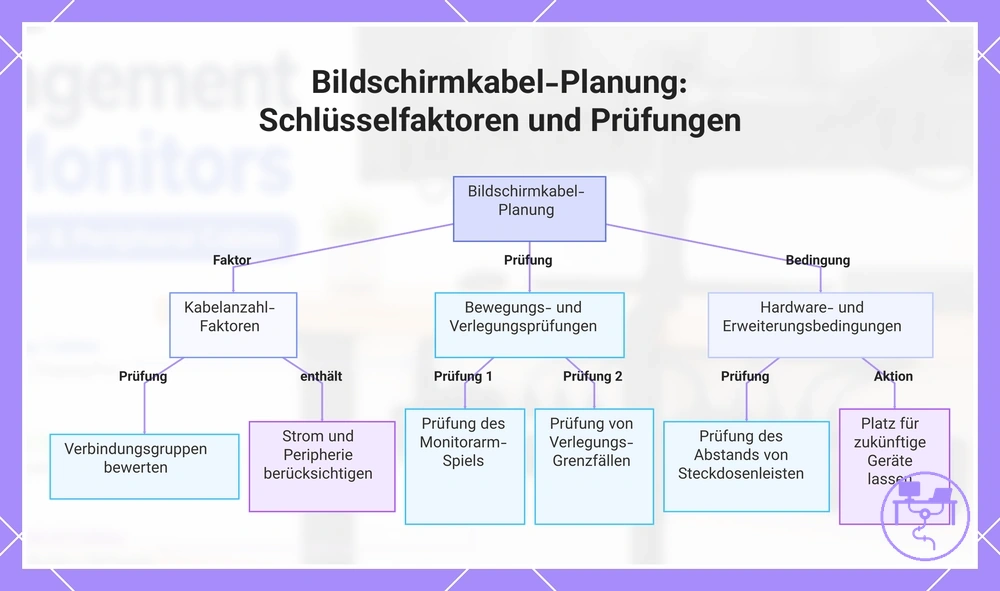
Diese Grafik zeigt die wichtigsten Faktoren, die die Kabelanzahl beeinflussen, die Bewegungs- und Verlegungsprüfungen sowie die Hardware- und Erweiterungsbedingungen, die bei der Bildschirmkabel-Planung zu berücksichtigen sind.